Senin, 11 April 2016

Langkah - Langkah Routing 2 Jaringan Beda Kelas dengan Menggunakan Cisco Packet Tracer

 Assalamualaikum Wr.Wb
 
Dalam Jaringan komputer, IP Address terbagi menjadi 5 kelas. Kelas IP yang sering digunakan adalah kelas A, B dan C sedangkan kelas D dan E hanya digunakan untuk keperluan penelitian. Sebelum memulai routing kita harus mempersiapkan dahulu simulasi routing dalam contoh ini adalah dengan menggunakan 2 Workstation, 2 Switch, 1 Router dan 6 PC (Disesuaikan).


Langkah - langkah :
  • Susun perangkat seperti gambar di atas lalu hubungkan semuanya menggunakan kabel Copper Straight Through.
  • Siapkan IP Address yang akan digunakan untuk routing yaitu IP untuk kelas B, IP untuk kelas C dan IP untuk masing-masing PC seperti gambar dibawah ini.
      
  • Jika semua IP yang akan digunakan telah diisi selanjutnya kita melakukan konfigurasi router melalui CLI Cisco IOS. Cisco IOS (Internetwork Operating System) adalah sistem operasi yang berfungsi menjalankan dan mengontrol Router dan beberapa Switch milik Cisco. Dengan adanya IOS, sistem operasi pada Switch/Router Cisco, segala sesuatu di dalamnya dapat dengan mudah diatur oleh manusia untuk tujuan tertentu (manageable). Pada perangkat lunak Cisco Packet Tracer juga terdapat simulasi IOS dalam bentuk CLI (Command Line Interface).
  • Klik router pertama untuk masuk ke jendela properties lalu pilih tab CLI.
  • Ketik “n” pada prompt, Continue with configuration dialog? [yes/no]: agar IOS langsung masuk ke CLI.
  • Tekan tombol “ENTER” ketika tulisan "Press RETURN to get started!" muncul. Anda akan langsung dialihkan ke prompt router setelah proses ini.
  • Masuk ke mode privileged dengan cara ketik “enable” setelah prompt Router. Apabila tanda “>” pada prompt telah berubah menjadi tanda “#” artinya anda sudah memasuki mode privileged.
  • Untuk kembali ke user mode, tinggal mengetikkan perintah “disable".


  • Untuk keluar dari console, ketikkan perintah “logout”
  • Konfigurasi router dengan memasukkan IP kelas A pada interface fastethernet 0/0 dan IP kelas C pada interface fastethernet 0/1.
#interface Fastethernet0/0
#IP Address 128.128.16.0 255.255.0.0
#no shutdown

#interface Fastethernet0/1
#IP Address 192.168.1.1 255.255.0.0
#no shutdown


  • Setelah kita mengkonfigurasi router, selanjutnya kita berikan IP pada PC kelas B dan kelas C. Double-klik pada PC lalu pilih tab Desktop, pilih IP configuration dan lakukan setting IP seperti gambar.

  • Default Gateway yang dimasukkan harus sama dengan IP kelas, lakukan hal yang sama pada semua PC.
  • Uji koneksi dari routing table Router0, masuk ke Command Prompt salah satu PC lalu ketik “Ping (IP Address yang dituju)” dari host satu ke host lainnya. Apabila sudah mendapat reply artinya konfigurasi routing anda sudah berhasil.

Senin, 29 Februari 2016

Tutorial Sharing Data Hub

  1. Memasang kabel UTP yang sudah terpasang konektor ke PC
    Setelah kabel UTP terpasang konektor, langkah selanjutnya adalah menancapkan kabel UTP tersebut ke LAN CARD computer dan ujung satunya ke HUB, dengan topologi kira -kira sebagai berikut :


  1. Mengkonfigurasi Ip Address
Setelah jaringan secara fisik terinstall, maka Anda harus mengkonfigurasi IP Address masing–masing komputer sehingga dapat saling berkomunikasi/terkoneksi. Pada kali ini kita akan menggunakan network address 192.168.100 dan host ID antara 1 -254. (Nama pada masing masing komputer harus unik artinya jika ada computer dengan IP Address 192.168.100.1 maka tidak boleh ada computer lain dalam satu LAN yang mempunyai IP Adress tersebut).
Cara Mengeset IP Addess adalah sebagai berikut :

  1. Click Start Setting Control Panel sampai keluar kotak dialog Control Panel (seperti terlihat digambar dibawah ini) :


  2. Double-Click Icon Network Connection sampai keluar kotak dialog Network Connection


  1. Double-click Icon Local Area Connection sampai keluar kotak dialog Local Connection Area Status

  2. Double-Click Internet Protocol (TCP/IP) yang ada di dalam kotak dialog Local Area Connection Properties sampai keluar kotak dialog baru : Internet Protocol (TCP/IP)


  3. Klik use the following IP Address , Masukkan data-data IP Address. IP Address computer 1 adalah 192.168.100.1 komputer 2 : 192.168.100.2 dst, dengan subnet mask 255.255.255.0 . sedangkan untuk gateway dikosongkan saja, karena jaringan LAN tidak terhubung ke jaringan LAN lain/internet.


  1. Setelah data-data setting TCP/IP ini dimasukkan, click OK untuk menutup kotak dialog Internet Connection (TCP/IP) Properties.
  2. Click OK untuk menutup kotak dialog “Local Area Connection Properties”
  3. Click Star  Run  sampai keluar kotak dialog RUN, dan ketikkan CMD sampai keluar kotak dialog baru “command”


  4. Di kotak dialog “Command” tadi, ketikkan : ipconfig . Jika Ethernet dari computer belum tersambung dengan LAN, akan keluar hasil seperti gambar diatas.

(Maaf, gambarnya menggunakan IP 134.114.70.143 dan ada gatewaynya, seharusnya 192.168.100.1 dan tidak ada gatewaynya)


  1. Lakukan test ping koneksi dengan computer sebelah (computer dengan ip address 192.168.100.2, 192.168.100.3, dsb), dengan mengetik pada command prompt:

C:\Documents and Settings\R451D>ping 192.168.1.2

Pinging 192.168.100.4 with 32 bytes of data:

Reply from 192.168.100.5: bytes=32 time=3ms TTL=64

Reply from 192.168.100.5: bytes=32 time=3ms TTL=64

Reply from 192.168.100.5: bytes=32 time=2ms TTL=64

Reply from 192.168.100.5: bytes=32 time=2ms TTL=64


  1. Cara Sharing Folder Pada Win XP
  • Klik kanan folder yang mau dishare=>Sharing and Security.
  • Muncul kotak dialog Network sharing and security, maka klik tulisan “If you understand the security risks… bla.. bla.. bla..” =>pilih “Just enable file sharing”=> Klik “Share this folder on the network” => Beri nama (share name), misal: DATA => Klik tombol OK. Selesai.


Membuka File yg Dishare
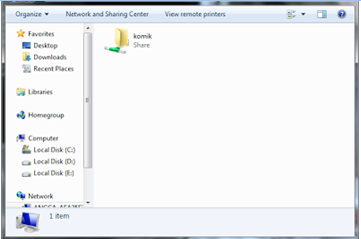
Buka Windows explorer –> pada address bar ketikkan alamat IP komputer yang menshare file, misalkan : //192.168.100.5. Maka akan terbuka jendela windows explorer yang berisi file yang kita share tadi.

Sharing Data Peer To Peer

Cara sharing file peer to peer
        1.       Langkah pertama klik start pada window pilih control panel  lalu pilih Network and sharing center kemudian klik change adapter setting lalu pilih lan jika anda menggunakan kabel lan bila wifi pilih wifi
 

       2.       kemudian klik change adapter setting maka akan keluar gambar seperti ini
 lalu pilih lan jika anda menggunakan kabel lan bila wifi pilih wifi
     3.       lalu pilih lan jika anda menggunakan kabel lan bila wifi pilih wifi.saya menggunakan kabel lan.
     4.       Lalu pilih internet protocol versi 4
         5.       Lalu setting IP address anda dan teman anda yang ingin sharing file.IP address teman ganti yang 65 menjadi 67 atau yg msih dalam 1 rangenya.
                                6.       Setelah semua connect. Lalu anda masuk ke command promptnya.

             7.       Setelah anda berada di command prompt,ketik ping lalu IP address teman anda.klo ini IPnya 192.168.1.65contoh gambarnya:

           8.       Setelah semua connect. Anda buka explorernya lalu pilih NETWORK lalu pilih pc yang sudah connect dengan anda.


9.       Setelah masuk lalu akan muncul file-file yang akan di sharing. Seperti ini.


                 10.   Setelah itu pilih file yang akan anda ambil. Lalu blok dan copy

11.   Lalu copy di file local disk anda

Tutorial Membuat Kabel Lan (Straight&Cross)

cable tester

Bagi anda yang bergelut dibidang IT atau ingin membuat jaringan lokal sendiri dirumah tentu tidak asing lagi dengan kabel UTP. Kali ini Saya akan membagi tips cara membuat Kabel UTP Straight & Cross untuk bisa membuat jaringan pada komputer agar terhubung secara online ke internet maupun lokal.

Untuk membuat kabel UTP kita harus mempunyai alat-alat sebagai berikut :

- Tank Crimping

tank crimping
Tank Crimping adalah alat untuk memotong kabel UTP dan untuk menjepit ujung konektor,dan ini sangat penting sekali bagi kita yang ingin belajar cara mengcrimping kabel,alat ini bentuknya hampir sama dengan Tank biasa yang sering kita lihat atau temui.


- Kabel UTP
kabel utp

Kabel UTP kita gunakan untuk saling menghubungkan jaringan internet dan di dalam kabel UTP ini terdapat 8 helai kabel kecil yang berwarna-warni.

- Konektor RJ-45

konektor rj-45
Konektor adalah alat yang kita pasang pada ujung kabel UTP tujuanya agar kabel dapat kita pasang pada port LAN. Konektor RJ-45 harus dipasangkan pada ujung kabel UTP apabila tidak maka Kabel UTP tidak akan berguna.

- Lan Tester


Lan Tester adalah alat untuk menguji hasil crimpingan kabel kita, kalau krimpingan kita salah maka lampu di Lan Tester ini tidak akan menyala dan kalau hasil crimpingan kita sudah benar maka lampu di Lan Tester akan menyala dengan otomatis,jadi alat ini sangat berguna bagi kita untuk mengetahui hasil crimpingan kita.

Perbedaan kabel Straight dan Cross

sebelum kita mulai membuat kabel ada baiknya kita mengetahui fungsi dari masing-masing kabel.


Kabel straight merupakan kabel yang memiliki cara pemasangan yang sama antara ujung satu dengan ujung yang lainnya.

Urutan standar kabel straight adalah seperti dibawah ini yaitu sesuai dengan standar TIA/EIA 368B (yang paling banyak dipakai) atau kadang-kadang juga dipakai  sesuai  standar TIA/EIA 368A sebagai berikut:


Contoh penggunaan kabel straight adalah sebagai berikut :

  • Menghubungkan antara computer dengan switch
  • Menghubungkan computer dengan LAN pada modem cable/DSL
  • Menghubungkan router dengan LAN pada modem cable/DSL
  • Menghubungkan switch ke router
  • Menghubungkan hub ke router
Kabel cross merupakan kabel yang memiliki susunan berbeda antara ujung satu dengan ujung lainnya. Kabel cross digunakan untuk menghubungkan 2 device yang sama. Gambar dibawah adalah susunan standar kabel cross.
standart straight
Contoh penggunaan kabel cross adalah sebagai berikut :
  • Menghubungkan 2 buah komputer secara langsung
  • Menghubungkan 2 buah switch
  • Menghubungkan 2 buah hub
  • Menghubungkan switch dengan hub
  • Menghubungkan komputer dengan router
Dari 8 buah kabel yang ada pada kabel UTP ini (baik pada kabel straight maupun cross over) hanya 4 buah saja yang digunakan untuk mengirim dan menerima data, yaitu kabel pada pin no 1,2,3 dan 6.


Membuat Kabel Straight UTP

- Kupas bagian ujung kabel UTP, kira-kira 2 cm.

- Buka pilinan kabel, luruskan dan urutankan kabel sesuai standar gambar.

- Setelah urutannya sesuai standar, potong dan ratakan ujung kabel,

- Masukan kabel yang sudah lurus dan sejajar tersebut ke dalam konektor RJ-45, dan pastikan semua kabel posisinya sudah benar dengan posisi sebagai berikut:


  • Orange Putih pada Pin 1.
  • Orange pada Pin 2.
  • Hijau Putih pada Pin 3.
  • Biru pada Pin 4.
  • Biru Putih pada Pin 5.
  • Hijau pada Pin 6.
  • Coklat Putih pada Pin 7.
  • Coklat pada Pin 8.


susunan straighturutan pin

- Lakukan crimping menggunakan crimping tools, tekan crimping tool dan pastikan semua pin (kuningan) pada konektor RJ-45 sudah “menggigit” tiap-tiap kabel. biasanya akan terdengar suara "klik".

Setelah selesai pada ujung yang satu, lakukan lagi pada ujung yang lain

Langkah terakhir adalah mengecek kabel yang sudah kita buat tadi dengan menggunakan LAN tester, caranya masukan masing-masing ujung kabel (konektor RJ-45) ke masing2 port yang tersedia pada LAN tester, nyalakan dan pastikan semua lampu LED menyala sesuai dengan urutan kabel yang kita buat.

Membuat Kabel Cross UTP

Membuat kabel cross memiliki langkah yang hampir sama dengan kabel straight, perbedaan hanya terletak pada urutan warna dari kedua ujung kabel. Berbeda dengan kabel straight yang memiliki urutan warna sama di kedua ujung kabel, kabel cross memiliki urutan warna yang berbeda pada kedua ujung kabel.

Ujung pertama sama dengan kabel straight :


  • Orange Putih pada Pin 1.
  • Orange pada Pin 2.
  • Hijau Putih pada Pin 3.
  • Biru pada Pin 4.
  • Biru Putih pada Pin 5.
  • Hijau pada Pin 6.
  • Coklat Putih pada Pin 7.
  • Coklat pada Pin 8.


Untuk ujung kabel yang kedua, susunan warnanya berbeda dengan ujung pertama. Adapun susunan warnanya adalah sebagi berikut:


urutan cross
  • Hijau Putih pada Pin 1.
  • Hijau pada Pin 2.
  • Orange Putih pada Pin 3.
  • Biru pada Pin 4.
  • Biru Putih pada Pin 5.
  • Orange pada Pin 6.
  • Coklat Putih pada Pin 7.
  • Coklat pada Pin 8.


Dibawah ini adalah contoh ujung kabel UTP yang telah terpasang konektor RJ-45 dengan benar, selubung kabel (warna biru) ikut masuk kedalam konektor.

kabel yang benar


Selasa, 12 Januari 2016

Cetak Layout PCB

Membuat Layout PCB
Secara gambaran mendasar pengertian dari PCB yaitu suatu papan yang tertanan komponen dan bentuk jalur yang meng hubungkan kaki-kaki dari komponen tersebut. PCB atau dalam arti kepanjangan printed circuit board merupakan komponen terpenting dari suatu bentuk elektronika, sebab tanpa adanya PCB maka komponen akan sulit dibentuk untuk menghubungkan pada kaki-kaki komponen tersebut.
Agar tidak banyak kata dan akan semakin membingungkan maka kita siapkan alat dan bahan yang akan di gunakan, diantaranya :
  1. PCB polos singgle layer, (karna yang akan kita buat kali ini adalah PCB singgle layer.)
  2.  Ferroclorida ( bahan ini berfungsi untuk melarutkan lapisan tembaga yang menempel pada papan PCB.)
  3. Setrika
  4. Kertas foto / kalender
  5. Bak / nampan
  6. Pinset
  7. Mini Drill / Bor pcb ( intuk melubangi pcb)
Kemudian kita akan siap memproses alat dan bahan yang telah di siapkan tersbut :
pertama-tama,
kita harus membuat rangkaian sederhana agar terbentuk Layout yang akan dicetak pada kertas foto atau kertas kalender, untuk program dapat mendownload disini “egle.com“. jika sudah dibuat kemudian kita print hasilnya pada kertas foto atau kertas kalender, printnya kita harus menggunakan print laser atau mampir ke fotocopy terdekat saja. hingga hasilnya sebagai berikut :
layout
Kemudian siapakan PCB polos dengan cara membersihkan terlebih dahulu bagian yang di lapisi kuningan dengan penghapus atau kain, tempelkan  layout yang sudah di sediakan tadi ke papan pcb.
penempelan
sebelum disetrika lebih baiknya pada lapisi bagian atas PCB dengan kertas agar kertas foto yang menempel atau kertas koran pada PCB supaya kertas foto tidak bergeser. atur temperatur setrika pada posisi maksimal. untuk cara menyetrika usahakan posisinya maju mundur, setrika jangan di putar penuh, cukup 15 derajat. kemudian lama menyetrika kira – kira sampai 5menit   (usahakan setrika yang di gunakan cukup panas, karna jika setrika yang di gunakan kurang panas maka layout tidak akan menempel dengan sempurna).
penyetrikaan
Hasil dari proses selanjutnya lalu rendam ke dalam air mendidih yang sudah disediakan sebelumnya. Hal ini bertujuan untuk mempermudah kita memisahkan kertas dengan tinta dari printer laser yang menempel pada PCB. Rendam hingga kira-kira 2 menit atau kertas sudah terlihat lunak dan mudah untuk dipisahkan dari tinta. lihat pada gambar :
merendam diair panas
Setelah kertas melepuh buang kertas yang menempel hingga tersisa layoutnya saja. tips yang harus di waspadai ialah track layout sangat raupuh sehingga pada saat mengupas kertas lakukanlah dengan hati-hati.
mengelupas saat dibersihkan
Hasil saat layout sudah mengelupas dan jika tinta tidak sengaja terkelupas, kita tidak perlu kecewa karena jika tidak terlalu parah hal ini dapat diatasi dengan menambal bagian yang terkelupas dengan spidol permanen, kemudian kita diamkan sesaat hingga PCB kering.
langkah kedua,
Siapkan wadah plastik atau wadah yang terbuat dari bahan non-logam seperti keramik atau melamin, jika kita menggunakan bahan logam maka bahan logam pada wadah akan ikut terlarut dalam larutan FeCl. Masukan FeCl kedalam wadah kira-kira sebanyak 2 – 3 sendok makan kemudian seduh dengan air panas ( jangan terlalu banyak ).
cairan felry clorit
Masukan PCB yang telah memiliki cetakan jalur PCB ke dalam larutan FeCl. Coba Anda perhatikan PCB-nya, disana masih tersisa serat kertas yang menempel pada tinta. Oleh karena itu saya menggunakan takaran yang cukup banyak untuk mengatasi hal tersebut.
merendam pcb
Goyang wadah perlahan hingga lapisan tembaga pada PCB yang tidak tertutup oleh tinta larut oleh larutan FeCl. Lakukan proses ini di bawah sinar matahari untuk mempercepat proses pelarutan. Biasanya proses pelarutan akan berkisar antara 3 sampai 5 menit. agar dapat diingat lakukan proses ini di luar ruangan dan jauhkan dari jangkauan anak-anak karena proses ini melibatkan bahan kimia berbahaya!
Setelah bagian yang tidak diinginkan pada pcb larut, jangan lupa cuci dengan air bersih kemudian amplas hingga tidak ada bekas tinta printer yang menempel. selanjutnya semprot pcb dengan clear vernish, ini bertujuan agar pcb awet dan tidak mudah terkorosi. dan langkah terakhir yaitu bor papan pcb dengan minidrill.
finish

Cara membuat Rangkaian Sensor Cahaya

LANGKAH-LANGKAH :

1. bukalah proteus 8 profesional.
2. tambahkan device yang dibutuhkan(cari di library).
3. buatlah rangkain sensor cahaya seperti berikut.
4. setelah selesai lanjutkan dengan membuat program atau langsung download disini.

5. masukan program ke mikro kontroler.
6. jalankan program nya.
7. selesai…..

Rangkaian audio video

  Pagi ini saya akan berbagi postingan mengenai cara membuat "Rangkaian Audio Video Amplifier" dengan menggunakan software Proteus 8.0, sebelum membuat rangkaian kita harus mengetahui dahulu komponen apa saja yang digunakan untuk membuat nya .
   Berikut ini list komponen yang diperlukan:
  1. atmega16
  2. battery
  3. butoon
  4. buzzer
  5. cap
  6. cap-pol
  7. crystal
  8. lm016l
  9. relay
  10. res
  11. switch
Langkah kerja :
  1. Buka proteus 8
  2.       Buka lembar kerja baru dengan cara klik menu file/new project lalu klik icon Schematic Capture (logo warna biru bertulisan ISIS)
  3.       Siapkan komponen-komponen yang dibutuhkan dengan cara klik menu library/pick parts from libraries, lalu carilah komponen dengan cara mengetik nama komponen di keywords diatas.
  4.       Lalu susunlah seluruh komponen tersebut seperti pada gambar berikut ini
  5. Selesai